作者:Scond 越狱后感受链接:十年前的 Kindle,用 AI 装上微信读书后,又成了主力
步骤清单
- 准备数据线和 Kindle
- 查看机型和固件版本
- 发给 AI,确认是否可以越狱
- 连接电脑,让 Codex/Workbuddy等ai准备文件
- 连接 WiFi,在 Kindle 上触发越狱
- 重启后重新连接电脑
- 打开 KOReader 和觅阅桌面
- 扫码登录微信读书,开始阅读
我的Kindle Paperwhite 3(第 7 代),固件 5.16.2.1.1 越狱,安装的是 KOReader 和觅阅
你不需要会编程。需要自己完成的主要操作,是查看设备信息、复制文件、在 Kindle 上点按钮,以及用手机扫码
先看清适用范围:本文详细操作针对上面这台设备和版本。其他 Kindle 先完成第一、二部分,确认适用方法后再继续
一、先准备好这些东西
1. 一根能传数据的数据线
如果你的电脑支持 Type-C 接口,可以在 京东搜索“绿联 Type-C 转 Micro-USB 数据线”。购买时确认:
- 一端是接电脑的 Type-C,另一端是接 Kindle 的 Micro-USB。
- 商品明确支持 数据传输,不能只是充电线。
- 不要买成 Micro-HDMI
已有能传文件的数据线就不用再买,
怎么判断买对了:连接电脑后,能打开 Kindle 的文件夹。只看到充电图标,不代表能够传数据。
2. 其他准备
- 建议把 Kindle 充到 50% 以上
- 开始前先在 Kindle 的快捷设置里 开启飞行模式。暂时不要升级系统,也不要恢复出厂设置。
3. 先理解这三个名字
| 名称 | 用来做什么 |
|---|---|
| 越狱 / WinterBreak2 | 让这台 Kindle 能运行第三方软件;WinterBreak2 是本案例采用的方法 |
| KOReader | 安装在 Kindle 上的阅读软件 |
| 觅阅 / MiuRead | 安装在 KOReader 里面、用于接入微信读书的非官方插件 |
我们最终使用的是觅阅提供的微信读书功能,不是在 Kindle 上安装手机里的微信读书 App。越狱也不等于获得免费会员或免费付费书籍。觅阅需要你授权自己的账号,功能会受微信读书服务和插件兼容性影响。觅阅项目说明
二、确认自己的 Kindle 型号和固件
第 1 步:打开“设备信息”
在 Kindle 上操作:
- 回到 Kindle 原生首页。
- 点右上角的三个点,再点“设置”;部分界面需要先点“全部设置”。
- 进入“设备选项”。
- 点“设备信息”。
- 记下 固件版本,例如
5.16.2.1.1,每一段数字都要完整。 - 记下序列号的 前 8 位,用于识别机型。不要把完整序列号、账号邮箱等信息发到群里。
不同版本菜单可能略有差别,找“设备信息 / Device Info”即可。设备信息位置与越狱查询工具
第 2 步:弄清机型代数和固件版本
- “Paperwhite 3 / PW3 / 第 7 代 Paperwhite”说的是机器型号。
- “5.16.2.1.1”说的是目前安装的系统版本。
完成标志:你能写清“我的 Kindle 是什么机型,当前固件是多少”。
三、把信息和链接发给 AI,确认能否越狱
第 3 步:复制下面这段话发给ChatGPT或者Codex
把方括号替换成自己的信息。型号不知道就写“不确定”。
我想给自己的 Kindle 越狱,并安装 KOReader 和觅阅,用来阅读微信读书。

我的设备信息:
- 型号:[例如 Paperwhite 3 / 第 7 代,或“不确定”]
- 序列号前 8 位:[填写前 8 位,不提供完整序列号]
- 当前固件:[填写完整版本号]
- 电脑:[Windows / Mac]
- 当前已开启飞行模式,尚未升级或恢复出厂。

请联网阅读以下原始资料,结合我的机型和固件判断:
1. 越狱查询:https://kindlemodding.org/jailbreak-wizard.html
2. 越狱总说明:https://kindlemodding.org/jailbreaking/
3. WinterBreak2:https://github.com/KindleModding/Winterbreak2
4. KOReader 安装:https://github.com/koreader/koreader/wiki/Installation-on-Kindle-devices
5. 觅阅:https://github.com/miumiupy98-art/miuread-koreader

请告诉我:
- 我的设备是否支持越狱,然后告诉我要怎么做

我不熟悉编程,请逐步说明每一步在哪操作、成功后应该看到什么。
如果网页打不开或证据不足,请明确说无法确认,不要凭印象猜。
不要让我为了匹配教程先升级、降级或恢复出厂。
如果确认可以越狱,那么继续下一步
四、正式操作:
以下按 PW3 + 5.16.2.1.1 来写,顺序是“电脑准备文件 → Kindle 触发越狱 → 电脑检查结果 → 打开觅阅”
4.1 连接电脑
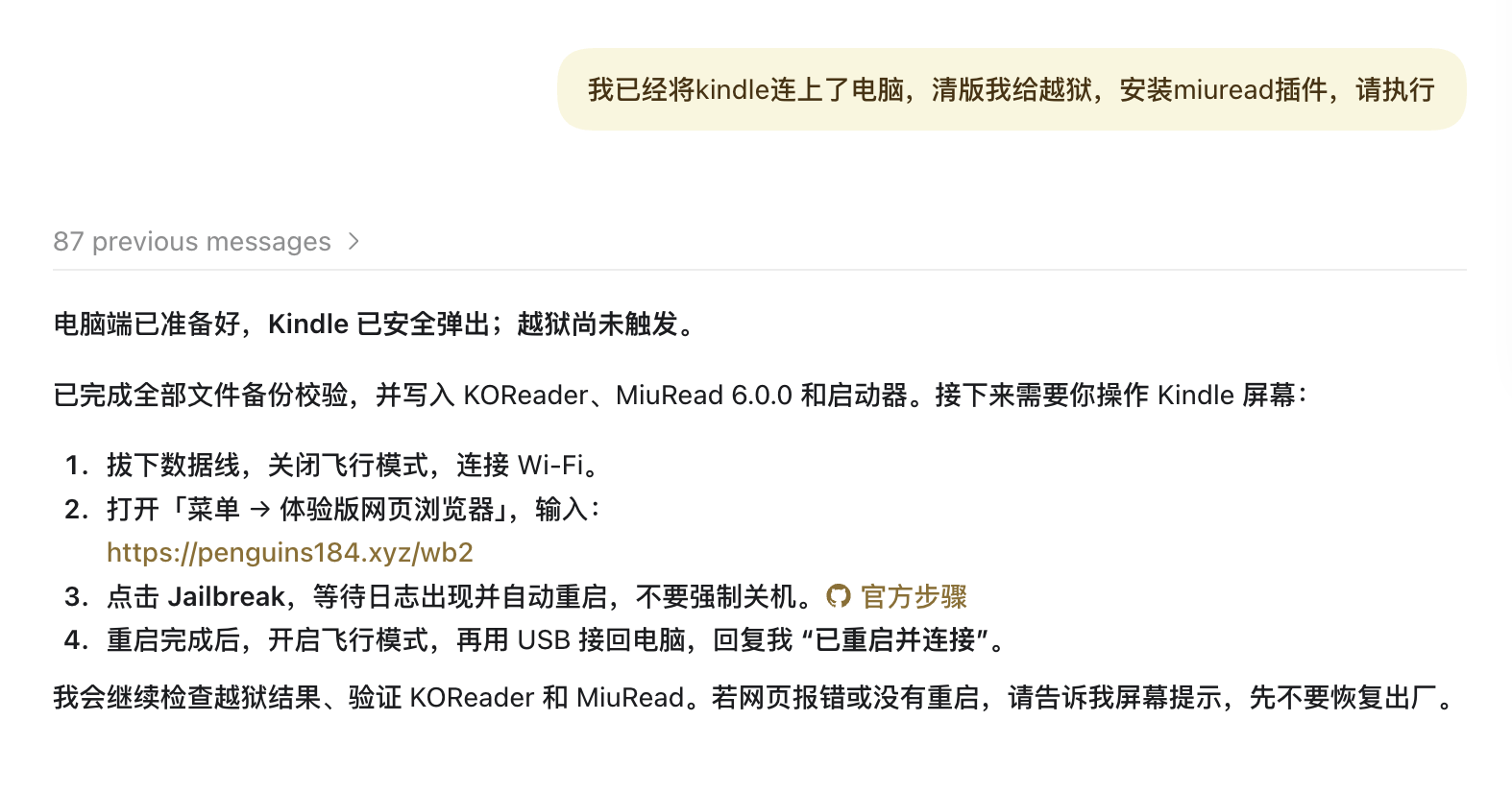
保持 Kindle 连上电脑,在电脑上的 Codex 中发送“我已经将 Kindle 连上了电脑,请帮我越狱,安装 miuread 插件,请执行”,并按提示允许它访问 Kindle
4.2 连接 WiFi 并触发越狱
等 Codex 确认已备份、复制好文件并安全弹出后,再拔掉数据线,关闭飞行模式,连接 WiFi,参照它的回复完成以下步骤
- 回到 Kindle 原生首页。
- 点右上角三个点,打开“体验版网页浏览器 / Experimental Browser”;某些版本的入口在设备选项的高级设置里。
- 在浏览器地址栏输入 越狱入口:penguins184.xyz/wb2。注意是在 Kindle 浏览器 中打开,不是在手机或电脑上点击。
- 等页面加载完成,找到 Jailbreak 按钮。
- 点击一次,等待弹窗和后续操作完成。
- 过程中可能出现屏幕刷新、安装文字和自动重启。不要连续重复点击,也不要在正在安装时长按电源强制关机。
- 等设备回到能够操作的界面后,再开启飞行模式。
4.3 重启后重新连接电脑
Kindle 重启后,开启飞行模式,用数据线重新连接电脑,再告诉 Codex:“已重启并连接”
4.4 打开觅阅桌面
ai一顿操作后,完成。便可以点开觅阅桌面了
参考步骤
- 再次安全弹出 Kindle,然后拔掉数据线。
- 回到 Kindle 原生“图书馆 / 书库”,清除只显示某一类书籍的筛选,查看本机已下载内容。
- 找到 KOReader Stop Framework,点击打开。
- 等待进入 KOReader。
- 如果出现觅阅模式选择,选择“恢复觅阅桌面”,并按提示重启 KOReader;如果已经进入觅阅桌面,就不用重复恢复。
- 若没有弹出选择框,点击 KOReader 顶部区域打开菜单,在“工具”页查找觅阅入口,再进入“觅阅设置 → 运行与兼容 → 运行模式”,选择觅阅桌面并按提示重启。找不到觅阅入口时,先检查上一步的插件文件位置。
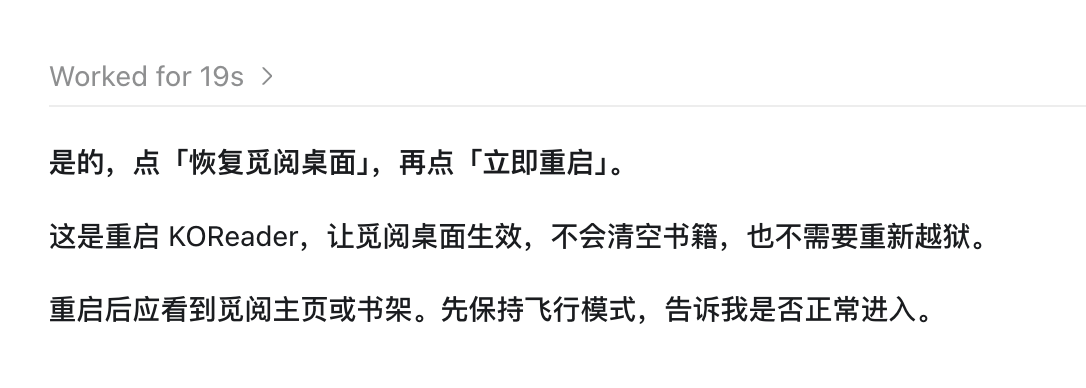
这里的“恢复觅阅桌面”是切换插件的显示模式,不是恢复出厂设置。我们操作时选择后已正常进入。
4.5 登录微信读书
KOReader 和 MiuRead 能正常启动后。 接下来完成微信读书登录:
- 关闭飞行模式,连接 Wi-Fi。
- 在觅阅中点击 「未登录 · 点击扫码」或「扫码登录」,用手机微信扫描并确认授权。
- 成功后,便可以开始阅读了
过程中如果遇到不清楚的,直接问AI就行了,或者联系作者:微信公众号Scond,主页scond.me