作者公众号:Scond · 更新:2026-10-31
步骤清单
先准备、确认机型
- 电脑安装 WorkBuddy 或 Codex
- 查看文末机型清单,或把型号和系统版本发给 AI,确认是否支持
确认机型支持后,再继续
- 准备电视和遥控器,电脑与电视连上同一个网络
- 开启开发者模式和 ADB 调试
- 记下电视的 IPv4 地址
- 让电脑上的 AI 安装,在电视上确认授权
- 检查主页键、待机唤醒和重启后的效果
一、准备电脑上的 AI 工具
已有 WorkBuddy 或 Codex 就直接用;还没安装,可以从腾讯官方页面下载 WorkBuddy 电脑版,选择对应的 Windows 或 Mac 安装包
查询机型支持情况可以用能联网的 AI;实际安装要用能执行电脑命令的工具,普通聊天窗口不能代为安装
你不用会编程,电视上按遥控器,电脑上的命令交给 AI
二、确认自己的机型是否支持
文末有当前支持的清单,请以实际确认为准
本文以我的 小米电视 S55 Mini LED 2025 为例,配图系统是 Xiaomi HyperOS 3.0.102.0,安装使用的是 Mac 上的 Codex
其他型号先核对兼容性,菜单路径以自己的电视为准。可在“设置 → 关于 / 设备信息”中查看型号和系统版本,填入下面这段话发给 AI;不知道的写“不确定”
我的电视是:[品牌+完整型号]
系统版本:[填写版本,可附设备信息照片]

请联网查看 https://github.com/pengchujin/aerial-tv ,确认这台电视能否安装 Aerial、接管主页键和开机,有哪些限制
能用的话,请告诉我在哪里打开 ADB 调试、查看 IP 地址
请附依据链接,不确定就明确说明,先不要执行安装
确认支持后再继续;不支持或无法确认时,先不要安装
三、在电视上开启调试
先让电脑和电视连上家里同一个 Wi-Fi;电视插网线也可以,但要接同一台路由器
下面以小米电视为例,其他型号按前一步核实的菜单路径操作
开启开发者模式
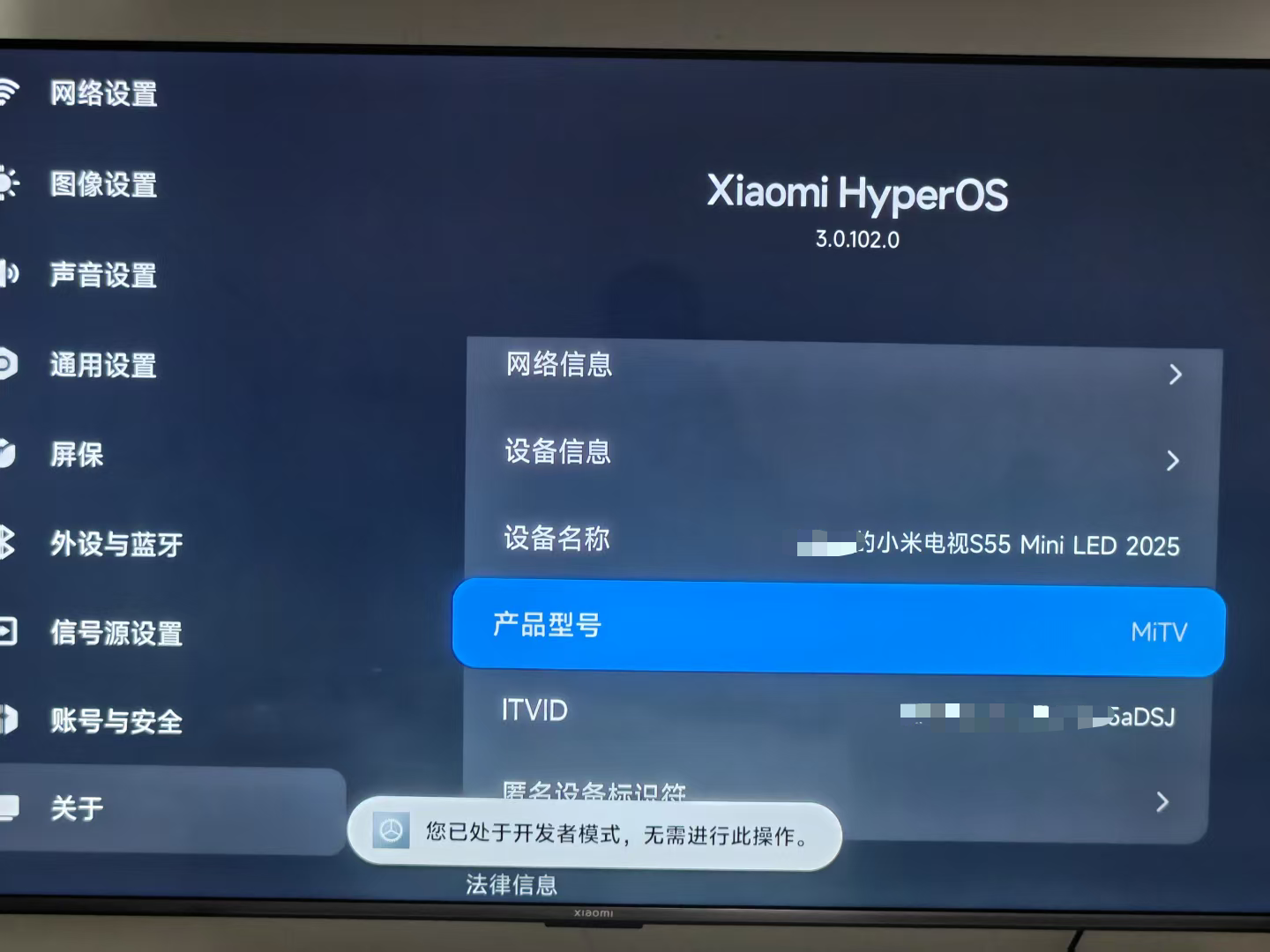
- 打开电视“设置”(齿轮图标)→“关于”
- 选中“产品型号”,连续按遥控器确认键,直到提示已进入开发者模式
图中提示“您已处于开发者模式”,表示这一步已完成
打开 ADB 调试
ADB 调试就是允许电脑连接电视,帮它安装和设置软件
返回“账号与安全”,打开 “ADB 调试”;如果有“安装未知来源的应用”,也按安装需要开启
确认 ADB 显示为开启。找不到入口时,把型号和设置页照片发给 AI 核对
四、记下电视的 IP 地址
- 进入 设置 → 关于 → 网络信息,按遥控器确认键
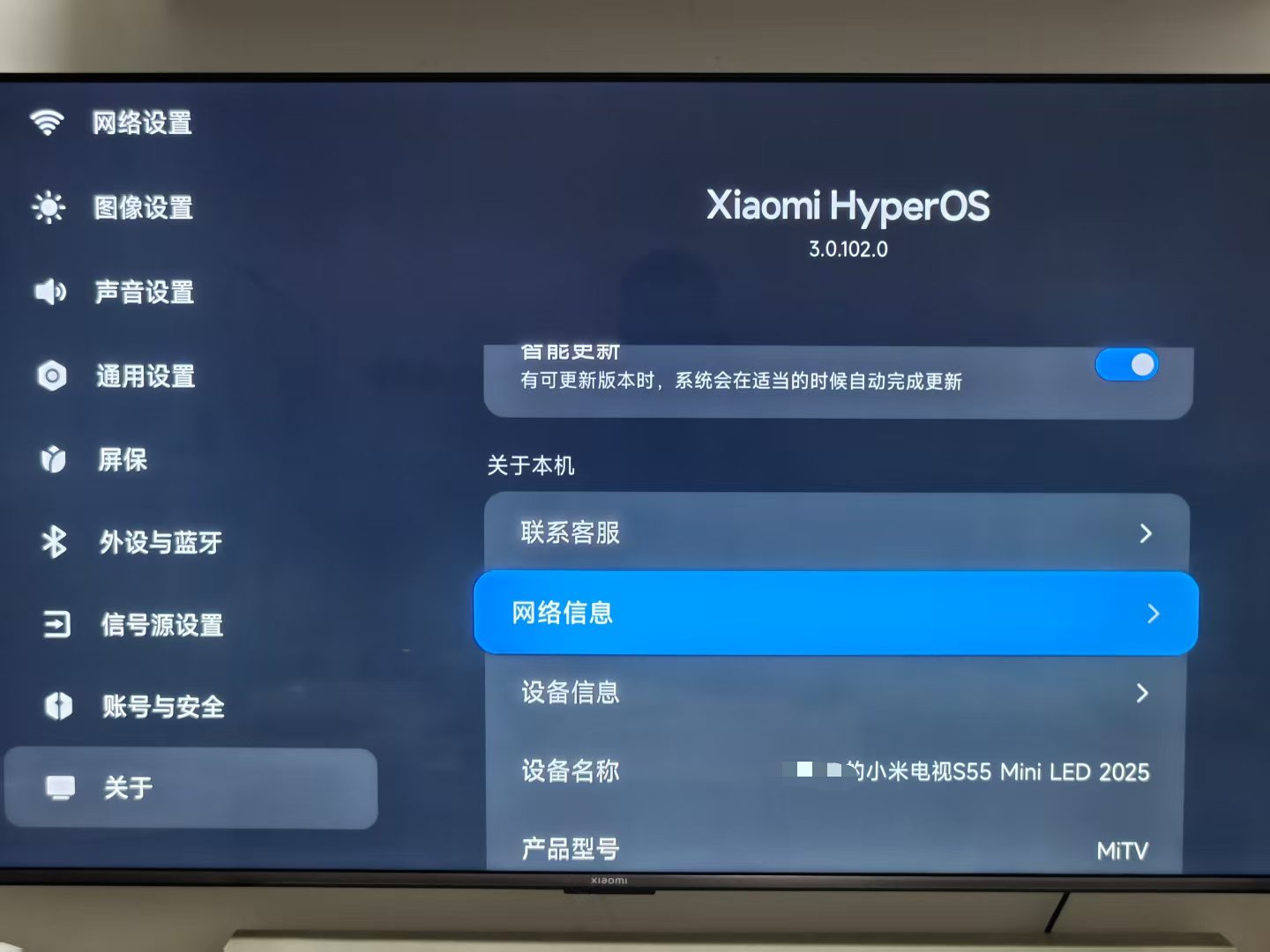
- 找到 “IPv4 地址”,记下完整的四组数字和中间的点,例如
192.168.1.123
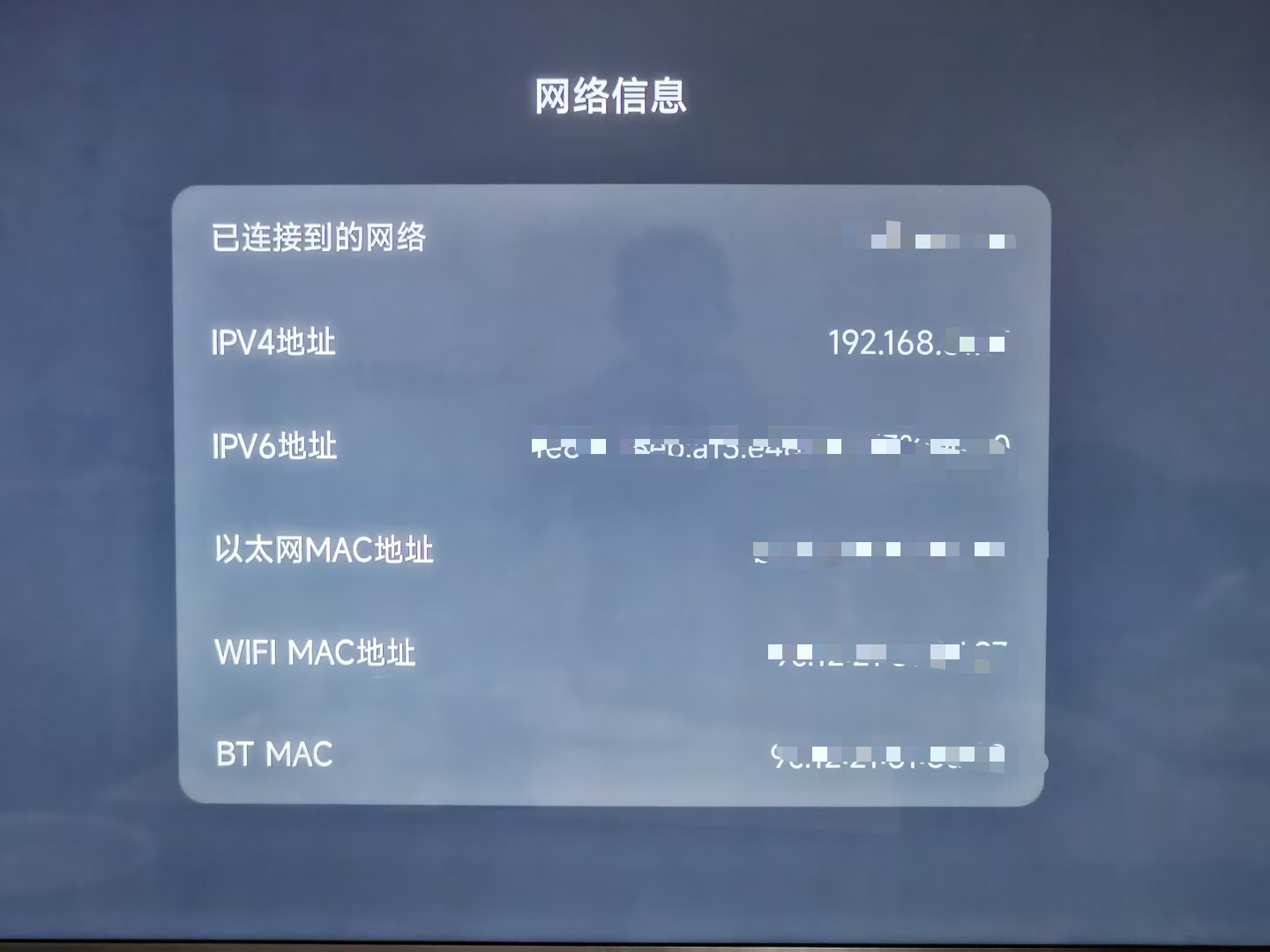
填自己电视上的 IPv4,不要照抄示例,也不要填成 IPv6 或 MAC 地址。图中地址已打码;如果你的电视没有显示 IPv4,先确认已经联网
五、让 AI 安装
复制安装要求
在电脑上的 WorkBuddy 或 Codex 新建对话或任务,替换方括号里的信息后发送
请在我的电脑上实际执行,为电视安装 Aerial,并配置主页键和开机进入 Aerial

电视品牌和型号:[填写型号]
系统版本:[填写版本]
电视 IPv4:[填写地址]
电脑系统:[Windows 或 Mac]
电脑和电视已连接同一网络,电视已打开 ADB 调试

请先核对机型,再按项目说明安装:
https://github.com/pengchujin/aerial-tv
https://aerial.qust.me/agent.md
打不开时使用:
https://raw.githubusercontent.com/pengchujin/aerial-tv/main/site/agent.md

只从官方来源下载,不卸载或停用原桌面,不恢复出厂设置
先保存将修改的设置,解释所需权限,等我确认后再授权;不要默认保持 ADB 永久常开
需要我操作时,一次告诉我一步;重启前先告诉我,不支持或无法确认时先停下
完成后核对安装版本和主页键接管结果,再指导我检查待机唤醒和重启
工具请求联网、下载或执行命令时,确认是在做这次安装后再允许。若要求选择工作文件夹,新建一个空的“Aerial安装”文件夹即可
在电视上确认授权
首次连接可能弹出 “允许 USB 调试吗?”,用 Wi-Fi 连接也可能显示这个名字
- 用遥控器选“允许”,按确认键
- 如果是自己的电脑,可以勾选“始终允许这台计算机”
- 告诉 AI:“电视上已允许,请继续”
无障碍、通知使用权等权限,让 AI 先解释用途,再确认授权。安装期间电脑与电视保持联网
六、检查结果,设置桌面
按主页键,确认进入 Aerial 的应用图标桌面,再检查待机唤醒和正常重启后的表现;若回到原桌面,把现象告诉 AI 继续检查
- 找全部应用:首页向下按
- 整理图标:选中应用,长按确认键,按菜单提示整理
- 开机直达应用:选中应用,长按确认键,设置“开机时打开”,再测试唤醒效果
- 换壁纸和屏保:第一排应用处向上,进入右上角控制中心,查找“个性化”等设置
菜单以实际版本为准,更多功能见项目说明
遇到问题怎么办
| 情况 | 先检查 |
|---|---|
| AI 只给步骤,没有执行 | 是否使用能执行本机命令的电脑版工具;告诉它“请在我的电脑上实际执行” |
| 连接失败、Connection refused 或超时 | 电视是否开机、ADB 是否开启、IP 是否正确、是否连接同一网络 |
| 提示 unauthorized | 在电视调试弹窗中选“允许”,再让 AI 重试 |
| 能打开 Aerial,主页键却回到原桌面 | 告诉 AI“已安装,但主页键没有接管”,检查权限与机型限制 |
其他报错直接复制给 AI,并说明停在哪一步
想恢复原桌面
电脑与电视保持联网,把下面这段话发给 AI,替换成自己的 IP 地址
请按 https://aerial.qust.me/agent.md 的还原说明,将电视 [IPv4 地址] 恢复为原桌面,撤销这次接管设置,Aerial 先不卸载
连不上时,先指导我重新打开 ADB 调试;完成后检查,并让我按主页键确认
补充:申请关闭小米电视开机广告
Aerial 不会去掉开机广告或视频应用内的广告
打开 设置 → 关于 → 联系客服,按电视显示的官方渠道联系人工客服,说明:
我想申请关闭这台小米电视的开机广告,请问是否支持,需要提供哪些设备信息?
需要 MAC 地址时,在前面的“网络信息”页查看;有多个地址就问清需要哪一个,只通过官方客服提供
一般1-2个工作日就可以了
附录:当前机型支持情况
实际以项目更新为准,当前核对日期:2026年10月31日
按项目机型清单整理,主要来自用户反馈,并非逐台实测。请同时核对型号、系统和限制;未列出不代表不支持
✅ 已有可用反馈 ⚠️ 可用但有限制 ❌ 暂时无法正常使用或接管桌面
即使标为 ✅,也请看限制说明,不能只按品牌判断
小米 / Redmi / 峰米
| 型号 | Android | 支持情况与主要限制 |
|---|---|---|
| 小米 / Redmi:MiTV-MFTR0(Redmi X65 2026)、MFFU0、MTSU0(S65 Mini LED 2026 至尊版) | 14 | ✅ 有日常使用反馈(记录) |
| 小米:MiTV-ASTP0、ASTP1、NSOP0、MFTP0 | 9 | ✅ MFTP0 被清理后,可能需等 30–60 秒恢复(记录) |
| 小米:小米电视 4 / 4A / 4X / 3S、小米盒子 4 | 6 | ✅ 需 Aerial 1.43 起;按主页键后可能等待几秒(记录) |
| 小米:小米电视 2(MiTV2-49) | 4.3 | ❌ Lite 能运行,但不能接管主页键(记录) |
| 小米(峰米):Ultraman 系列投影仪 | 9 | ✅ 有可用反馈(记录) |
TCL / 雷鸟
| 型号 | Android | 支持情况与主要限制 |
|---|---|---|
| TCL:MT5879 国行、98T8H | 11 | ✅ 有日常使用反馈(记录) |
| TCL:Q9L Pro | 14 | ⚠️ 需 USB 线连接并允许自启;切换信号源可能无画面(记录) |
| 雷鸟:75S78A Plus(FFALCON T966D5) | 14 | ❌ 主页键接管失败;另有开机进入的配置方法(记录) |
| TCL:75V2(m7221) | 8 | ✅ 有开机直达反馈(记录) |
| TCL / 雷鸟:60A730U、55V2 Pro(x32a0)、65Q10E 与鹤 6(m7642)、75S365C、75Q10L | 5.1–14 | ✅ 部分型号需特殊安装版本或额外配置(记录) |
| 雷鸟:55S595C Ultra、鹤 6 2025 Ultra | 11+ | ❌ 能安装,但不能接管主页键(记录) |
索尼
| 型号 | Android | 支持情况与主要限制 |
|---|---|---|
| A80J 国行、BRAVIA VH1 | 10 / 12 | ✅ 有可用反馈 |
| KD55X7000D 国行 | 8 | ✅ 调亮度仍需进入电视原设置(记录) |
创维 / 酷开
| 型号 | Android | 支持情况与主要限制 |
|---|---|---|
| 创维 / 酷开:K3 Pro、75A7D | 11 | ✅ 75A7D 需 1.45 起支持信号源;开机可能先显示原桌面(记录) |
| 创维 / 酷开:65G60、8R134 / 8R145、aigc 系(C10 投影、P60、7T863) | 8–11 | ⚠️ 开机可能先到原桌面,被清理后可能等 20–30 秒恢复(记录) |
| 创维 / 酷开:5S21(50K2、7626K2)、5S05(60U2)、8H66 H7 | 5.x | ⚠️ 主页键不能返回 Aerial,且无法列出信号源 |
| 创维 / 酷开:8H83 M6(Hi3751V500) | 4.4 | ❌ Lite 可运行,但不能接管主页键和开机(记录) |
| 创维 / 酷开:8H57_H5 | 5.1 | ⚠️ 开机可能要等十几秒(记录) |
| 创维:1AA46_D4(T963) | 9 | ✅ 有可用反馈(记录) |
| 创维:7T641、7T634_P3H、75A6E、55A5F Pro(8R702)、8R721_A6FP | 13 | ❌ 有黑屏或应用被系统结束的反馈(记录) |
| 创维:小湃 P3(Q5001 / cupid-p2)盒子 | 10 | ⚠️ 需改包名接管主页键;开机启动受阻(记录) |
海信 / Vidda
| 型号 | Android | 支持情况与主要限制 |
|---|---|---|
| 海信 / Vidda:VIDAA 系列(汇总反馈) | 5–14 | ⚠️ 多数开机仍到原桌面;C1 投影无法接管,需逐型号核对(记录) |
| 海信:65E52D | 8 | ✅ 有开机直达反馈(记录) |
| 海信:75E3F(VIDAA_TV,n62016) | 9 | ✅ 有开机直达反馈(记录) |
| 海信:E5Q Pro | 11 | ✅ 有可用反馈(记录) |
| 海信:85U7G-PRO(MT9652) | 9 | ✅ 可用系统默认桌面选项设置,无需 ADB(记录) |
| 海信:VIDAA_TV(MSD6A348) | 4.4 | ✅ 使用 Lite;无法调亮度(记录) |
| 海信:LED47K600X3D(VIDAA_TV,MT5880) | 4.0.4 | ⚠️ Lite 能开机进入,但主页等遥控器按键无法接管(记录) |
其他品牌与设备
| 型号 | Android | 支持情况与主要限制 |
|---|---|---|
| 华为:M330 盒子 | 4.4 | ❌ Lite 能安装,但开机会被改回原桌面(记录) |
| 松下:TH-55HX560C(创维代工) | 8 | ⚠️ 无法列出信号源 |
| 康佳:KKTV U86V9、2861 | 9 | ✅ U86V9 无法在 Aerial 内调亮度(记录) |
| 乐视:超4 X55(f608) | 6 | ✅ 有安装、自启和主页键接管成功反馈(记录) |
| 乐视:超3 X65(X65-168CQ) | 5.0.1 | ⚠️ 按主页键时可能被系统结束,接管不稳定(记录) |
| 夏普:LCD-50SU671A | 6 | ✅ 打开 ADB 需要额外工具 |
| OPPO:K9 | 9 | ⚠️ 安装需要修改包名(记录) |
| 极米:Z7X、m7642 | 9 | ✅ Z7X 打开 ADB 需要额外工具(记录) |
| 极米:神灯 L1(m7642,pig_chivalrous) | 9 | ✅ 默认桌面设置可能在开机后丢失,需额外配置(记录) |
| 极米:Z6X 第四代(XK03U / ironman / m7221) | 8 | ⚠️ 已测试 HDMI1 列表与切换,视频输出尚未测试(记录) |
| 极米:H3、m7221 | 8 | ✅ 打开 ADB 需要额外工具(记录) |
| 大眼橙:X7、X7D 投影仪 | 9 / 5.1 | ✅ 有可用反馈,具体 HDMI 行为见记录(记录) |
| 大眼橙:OBE_R3Ultra 高亮版(投影仪,MT5879) | 11 | ✅ 主页键切换可能等待约 13 秒(记录) |
| 腾讯极光盒子:6 / 6SE / 7S | 10 / 14 | ✅ 6 有正常反馈;⚠️ 7S 开机仍停在原桌面(记录) |
| 当贝:盒子 Max1、H5,哈趣 K2(当贝 OS) | 9 | ✅ 有可用反馈 |
| 当贝:H3S 盒子(RK3566) | 11 | ⚠️ 按主页键后可能等 7–12 秒恢复(记录) |
| 当贝:F3 投影仪 | 6 | ❌ 不能设置第三方桌面,也缺少无障碍服务(记录) |
| 坚果:S621 | 13 | ❌ 无法开启所需无障碍设置,主页键接管失败(记录) |
| 爱普生:DTP9733 投影仪 | 11 | ✅ 有可用反馈 |
| 志影 / 喜瑞:HS350 投影仪(海思,YunOS) | 9 | ⚠️ 按主页键后可能等 10–30 秒;部分安装方式需补授权(记录) |
| 其他盒子:CM311-1(改版 ATV)、PPTV K55U27、HK1 Box(S905X3) | 9 | ✅ 有可用反馈,HK1 Box 可直接设为默认桌面(记录) |
| 斐讯:T1 盒子(S912) | 7.1.2 | ✅ 全部应用页可能卡顿,可尝试“流畅”效果(记录) |
系统限制
- Android 5.0 及以上使用完整版;Android 4.0–4.4 使用 Aerial Lite 测试版,功能不同
- 不支持 LG webOS、三星 Tizen、华为鸿蒙智慧屏和 Android 4.0 以前的系统
- 部分老乐视、荣耀智慧屏、老康佳无法开启 ADB,需先核对型号