上周分享Kindle越狱教程和攻略后,帮助了近300多个人完成了越狱,公众号收获了4000多位关注,也是我的第一篇10W+,同时收到了大量的感谢,还是挺吃惊的,谢谢大家
也收到了很多咨询,比如越狱后是否还可以看原来Kindle里面的书,微信读书是否会同步进度,是否影响阅读挑战打卡,如何安装精美的锁屏插件……
重度使用一周之后,今天来回答大家关心的10个问题,分享一些使用技巧
准备安装的朋友,可以先看第一部分。已经装好的朋友,可以直接看后面的使用体验和设置技巧
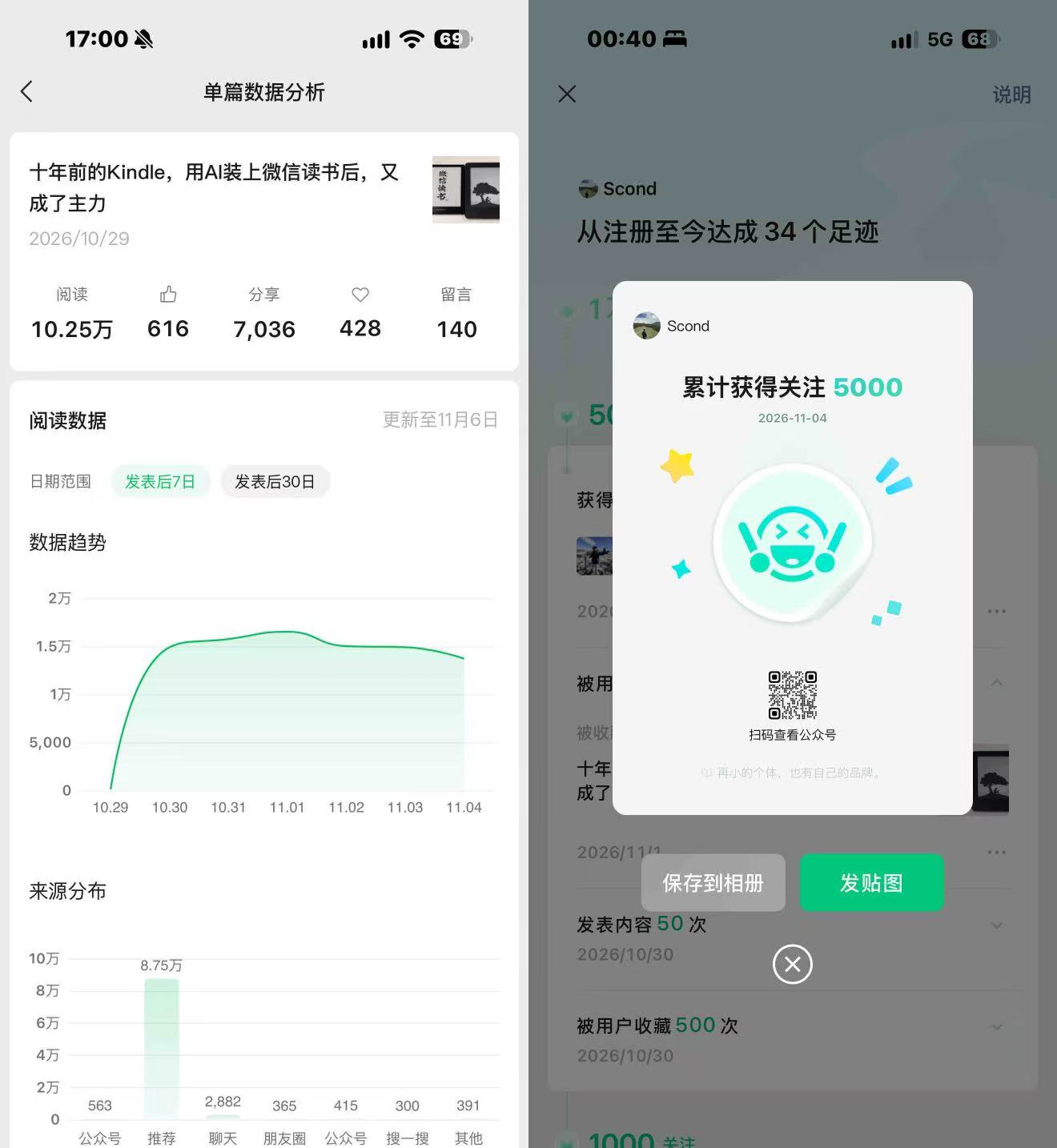
11月4日,公众号累计获得关注达到5000
*以下以我的Paperwhite 3为例,不同版本的菜单名称可能有所不同
一、准备安装前,先弄清这3件事
1. 我的设备支持越狱吗?
大家的设备太多,版本不一样,无法一一确认,但是90%的设备都是可以的
教程第一步已经提供了判断方法,先确认自己的设备型号和系统版本,根据教程判断即可
2. 越狱难吗?
通过教程完成越狱的伙伴里,很多人之前完全没有用过AI
只要参考教程,对着步骤操作,遇到了问题,拍照发给AI,基本都可以解决的
还没有看过教程的朋友,可以在公众号后台回复「Kindle」或「越狱」获取
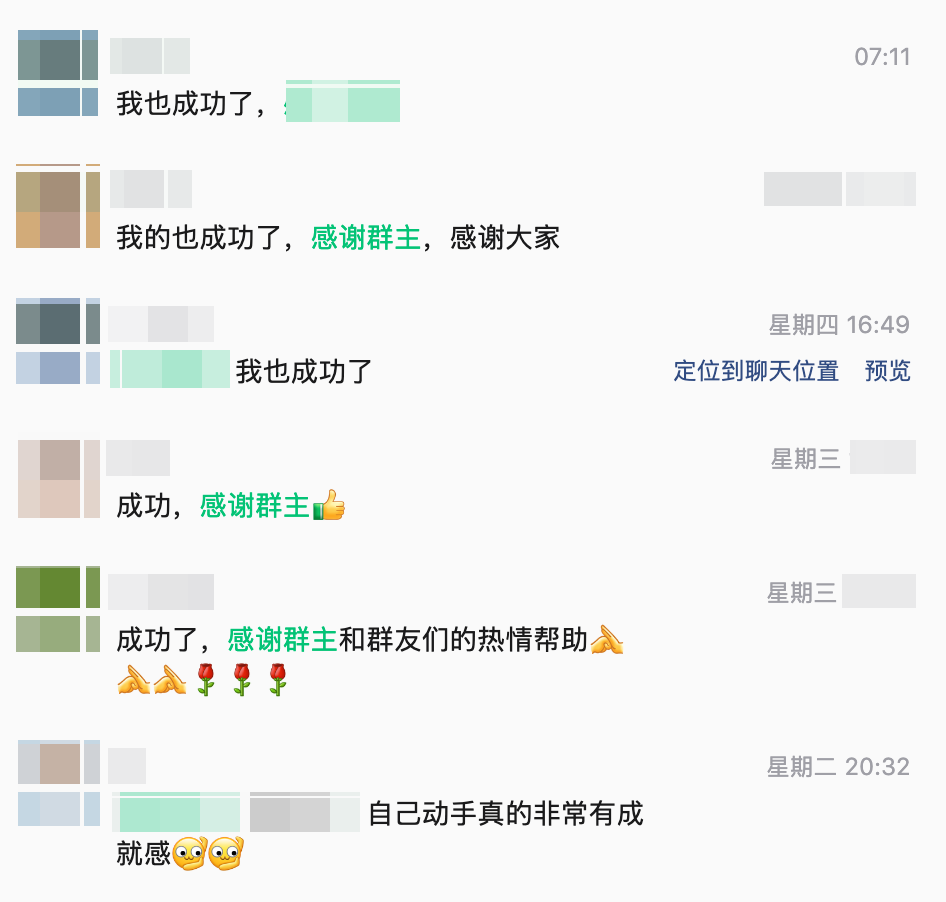
群友完成越狱后的反馈
3. 越狱后,微信读书要充值会员吗?
越狱只是可以让你的Kindle更加流畅地使用微信读书,书籍是否可以阅读,和你的微信读书APP的状态一致
越狱不会把付费书变成免费书,原本需要会员或单独购买的书,仍然需要。越狱≠破解
二、装好以后,大家最关心的使用问题
4. 越狱后,还能看原来Kindle里面的书吗?
可以,原来的书仍然可以回到Kindle原生系统里看
需要切回原生系统时,可以重启设备:长按电源键,重启后就会进入Kindle原生系统
如果要再次进入微信读书插件,点击Kindle书架中的「KOReader stop framework」,启动KOReader,再进入觅阅即可
这里是回到原来的阅读界面,不需要恢复出厂设置或重新越狱
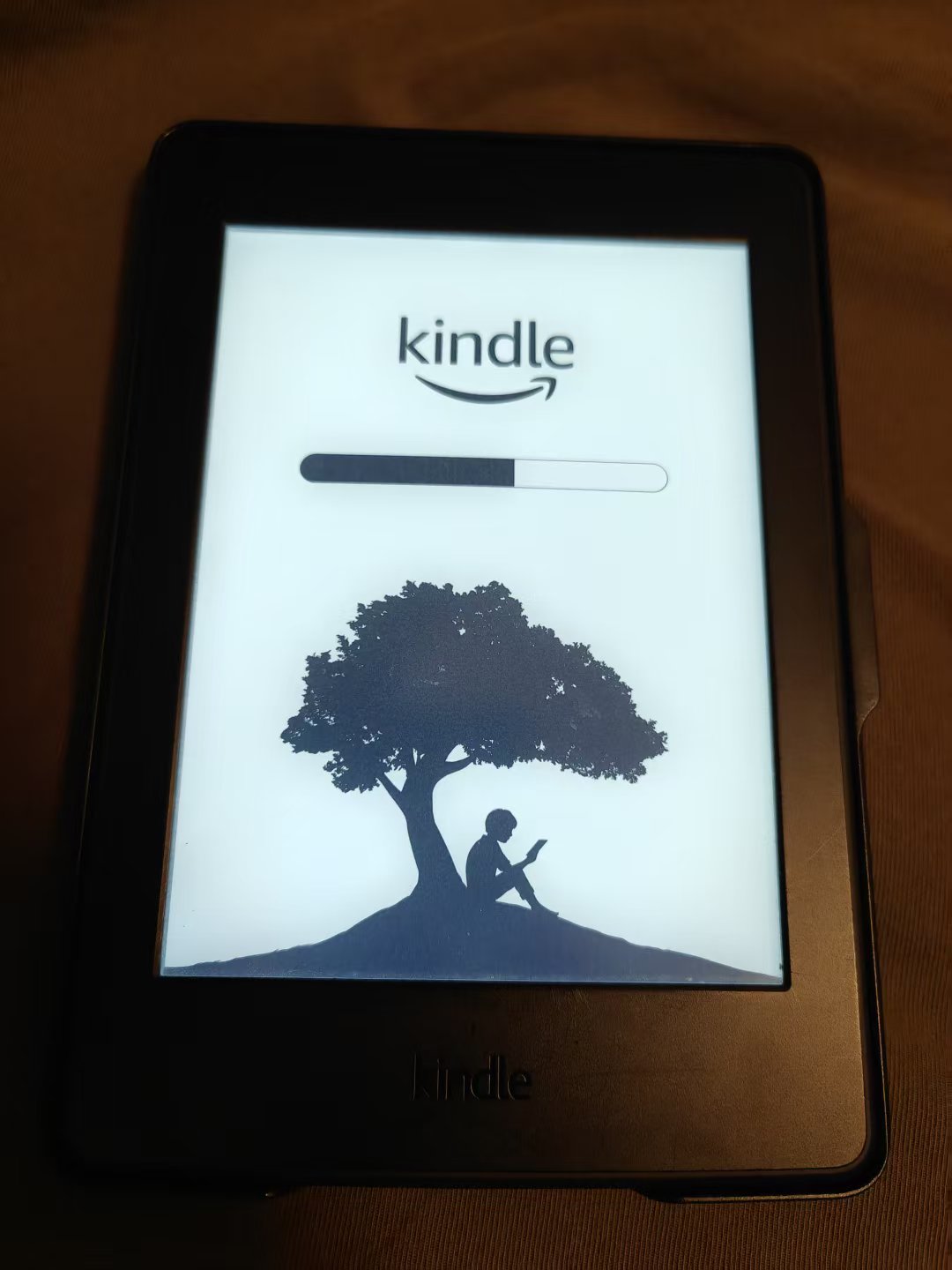
重启时的Kindle画面,等待启动完成后回到原生系统
5. 越狱后续航怎么样?
上周六充满电100%,使用Kindle联网看书2小时14分钟,偶尔还开了背光,待机6天,电量剩余60%
我觉得这个续航还是很强的,不输国产墨水屏
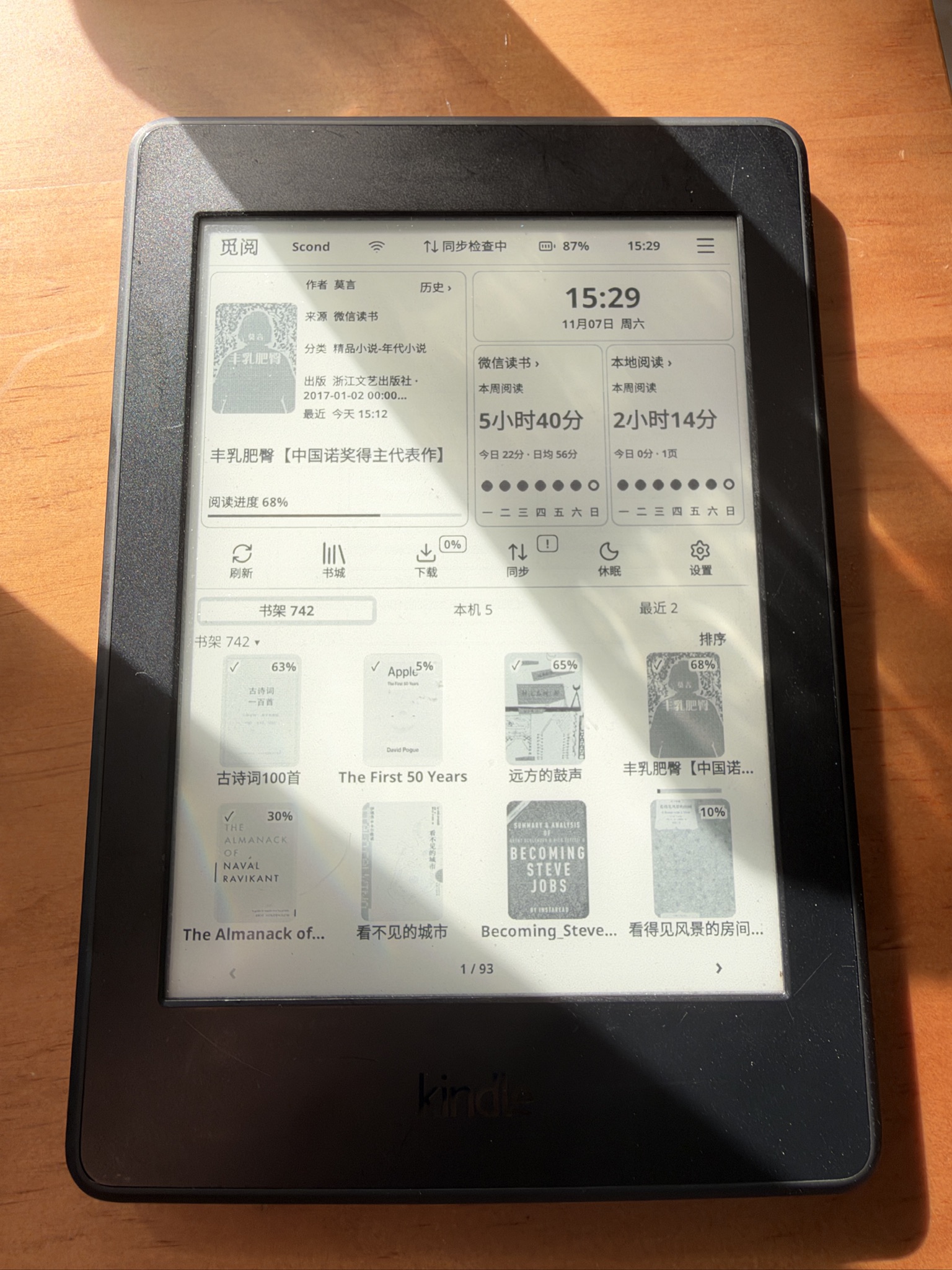
右侧「本地阅读」显示本周阅读2小时14分钟;拍照前又补充了一会儿电,所以图中显示87%
6. 越狱后,是否卡顿?
我的设备是Paperwhite 3,已经10年了,每天睡前使用,基本不卡顿
如果设备比较卡,可以先检查这几项:
- 开启轻量模式:设置 → 运行与兼容 → 性能与兼容性 → 轻量模式
- 检查插件:是否安装了太多插件,卸载不必要的插件
- 检查存储空间:如果剩余空间已经很少,可以先备份,再清理不需要的书籍文件
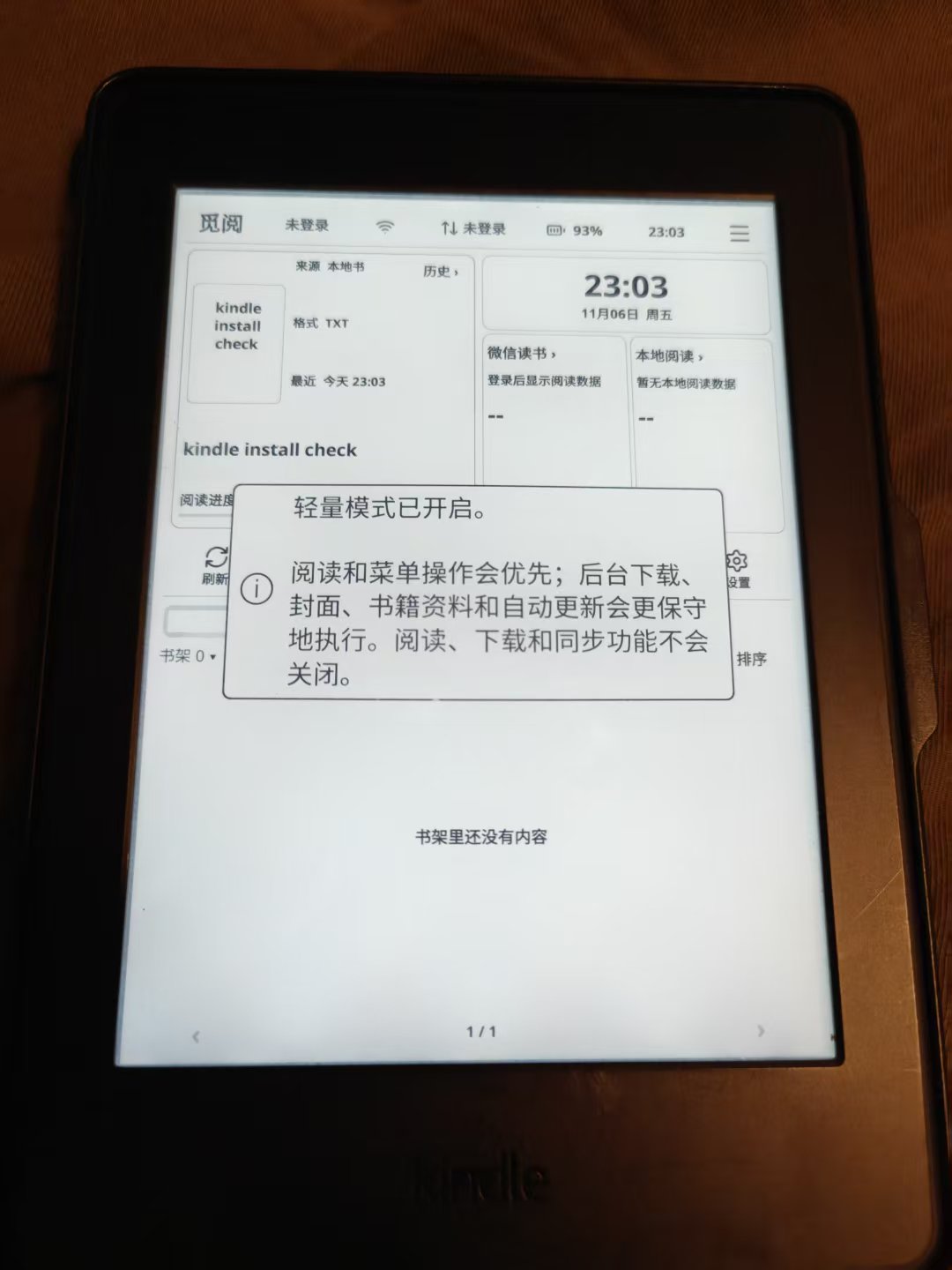
轻量模式开启后的提示:优先处理阅读和菜单操作,阅读、下载和同步功能不会关闭
7. 读书记录会同步微信读书吗,会影响阅读挑战打卡吗?
我查询了资料,也进行了实测,进度和阅读时长的同步方式如下:
- 连接wifi:可以自动同步进度
- 离线阅读:可以通过E-Ink功能在本地保存阅读时长,有网络之后再补传
设置路径: 设置 → 同步与下载 → 同步 → 阅读时长同步 → E-Ink客户端授权设置
点击「微信扫码授权」,授权与觅阅相同的微信读书账号
图中提示,智能阅读时间模式下,E-Ink负责断网时间补传。设置好后,可以回到手机微信读书核对阅读时长和挑战打卡状态。不过,我为了双保险,还是会每天去微信读书APP检查一次,把这个功能当做保底方案
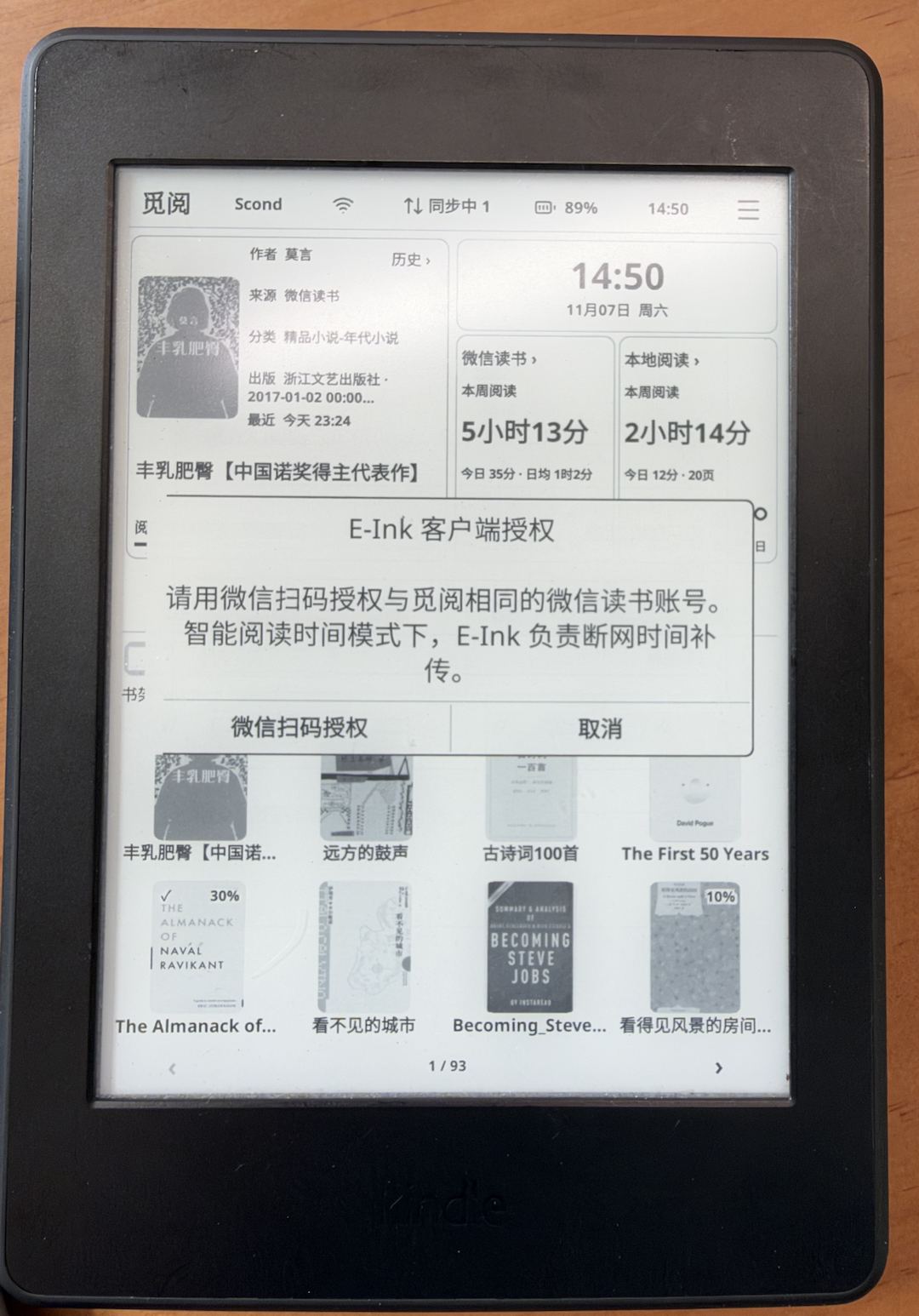
E-Ink客户端授权入口:点击「微信扫码授权」
三、让Kindle用得更顺手
8. 设置左右两边点击,都能翻到下一页
这个功能对于我来说太重要了,有时候左手拿着Kindle,点击左边区域也想实现翻到下一页
按下面的路径打开设置:
打开任意一本书 → 顶部下拉 → 右下角的KOReader → 顶部齿轮⚙️按钮 → 手势 → 翻页 → 选择「左/右」
然后修改两个参数:
- 向后(上一页):0%
- 向前(下一页):100%
设置好后点击「应用」,点击左边也可以翻到下一页了
如果想返回上一页,在阅读页面向右滑动即可
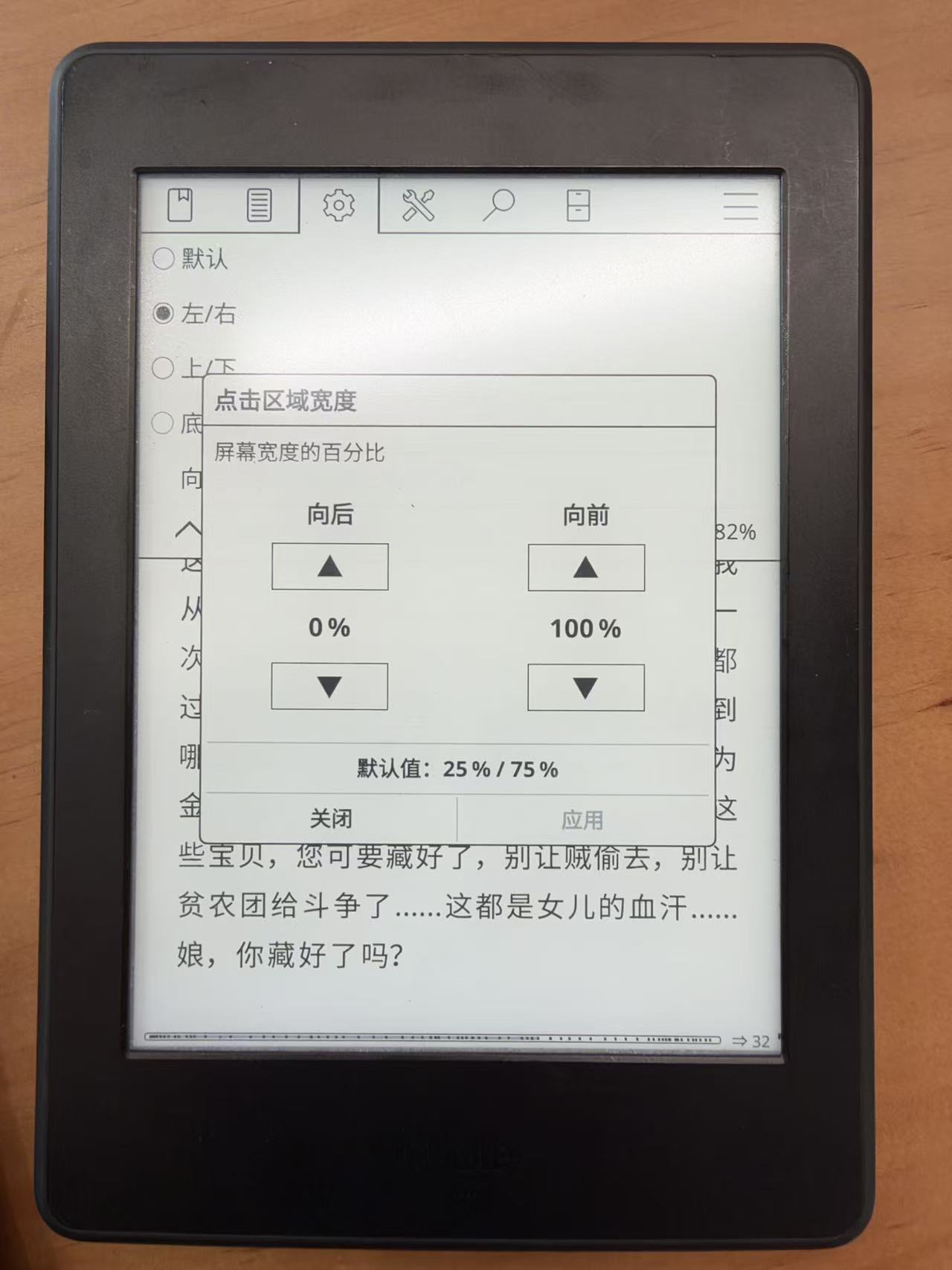
「点击区域宽度」设置:向后0%,向前100%,设置后点击「应用」
9. 如何安装插件
打开:设置 → 插件与扩展 → 觅阅推荐
选择自己喜欢的插件,按对应插件的说明完成安装和启用
建议不要装太多,毕竟都是老古董了
推荐安装「墨痕 inkstain」,在锁屏页面就可以看到每天的阅读时长、读过的书,很有成就感
装好后,可以锁屏看看是否已经显示阅读统计;如果仍是原来的锁屏页面,再检查插件的启用和锁屏设置
如果你已经按前篇教程在电脑上安装并使用WorkBuddy,也可以继续发送指令「我想安装插件」,让AI帮你完成
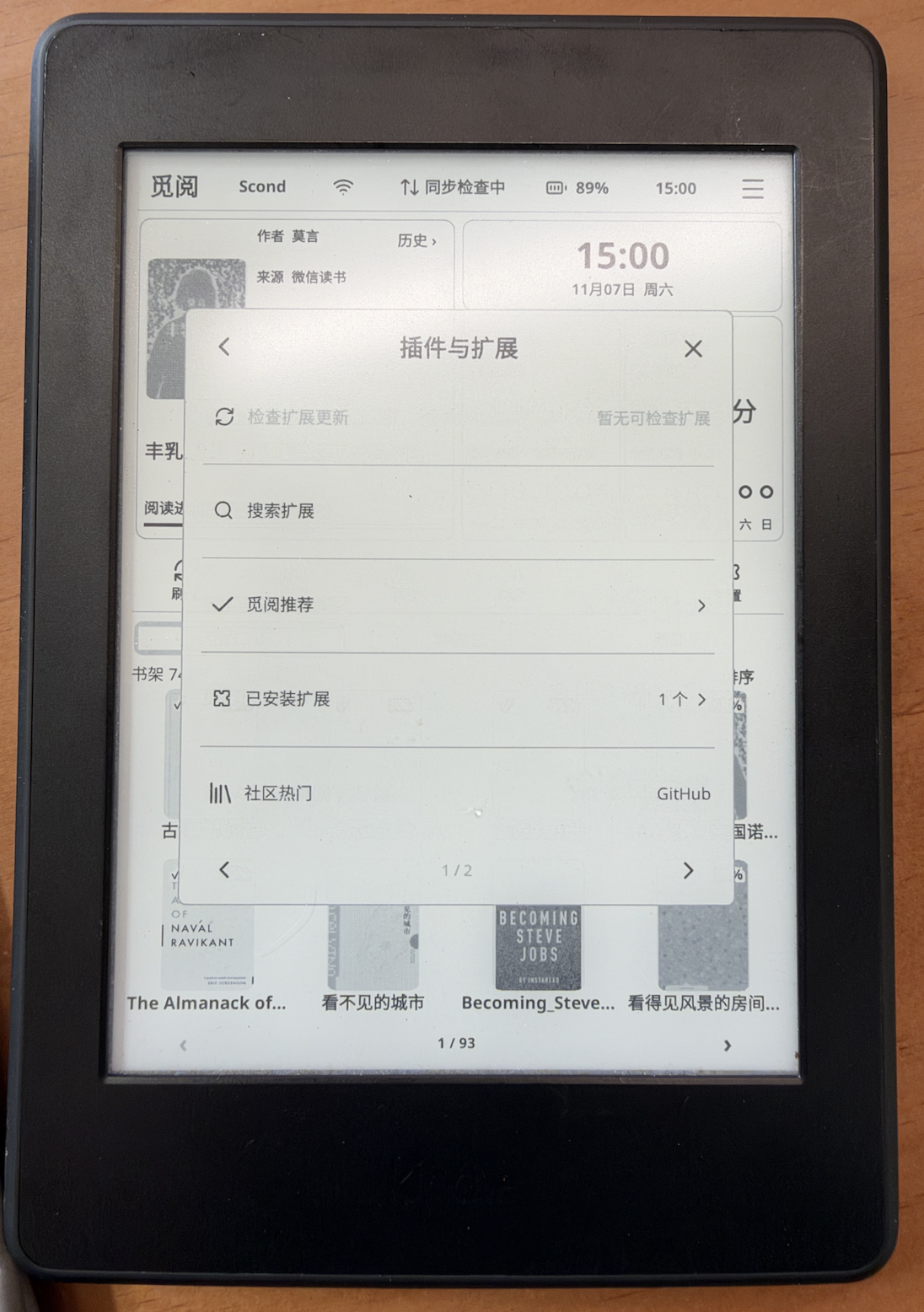
在「插件与扩展」中点击「觅阅推荐」,查看可选插件
10. 如何查看别人的想法和评论?
在觅阅书架中,长按书籍 → 更多操作 → 下载正文与公开想法
这里下载的是包含公开想法的正文,下载完成后,打开对应的版本阅读
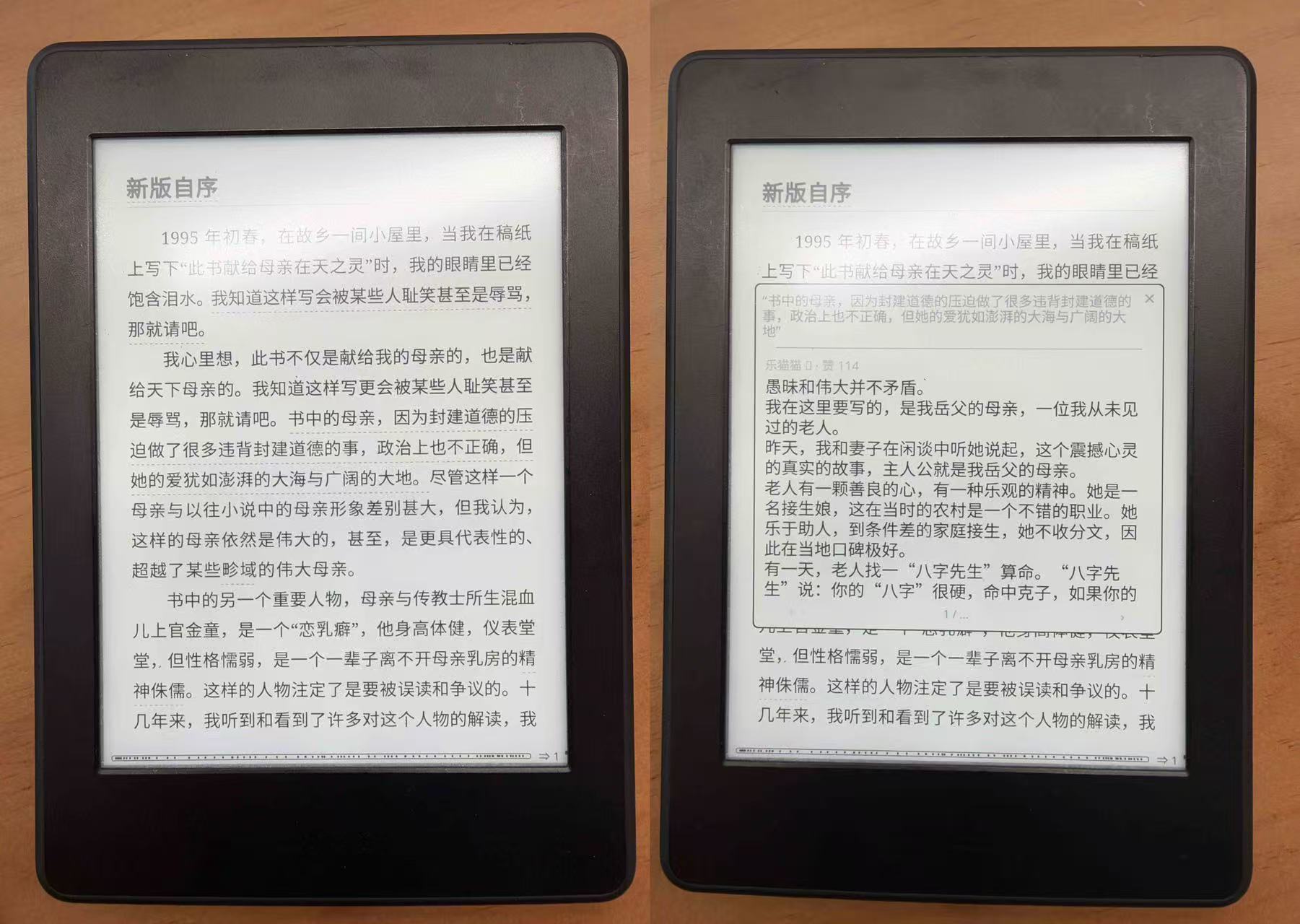
左:带有划线标记的正文;右:打开后显示的公开想法
最后,我从2023年开始参加365天微信读书挑战,今年已经是第4年了,目前是第138天,所以特别在意阅读时长同步和挑战打卡是否正常
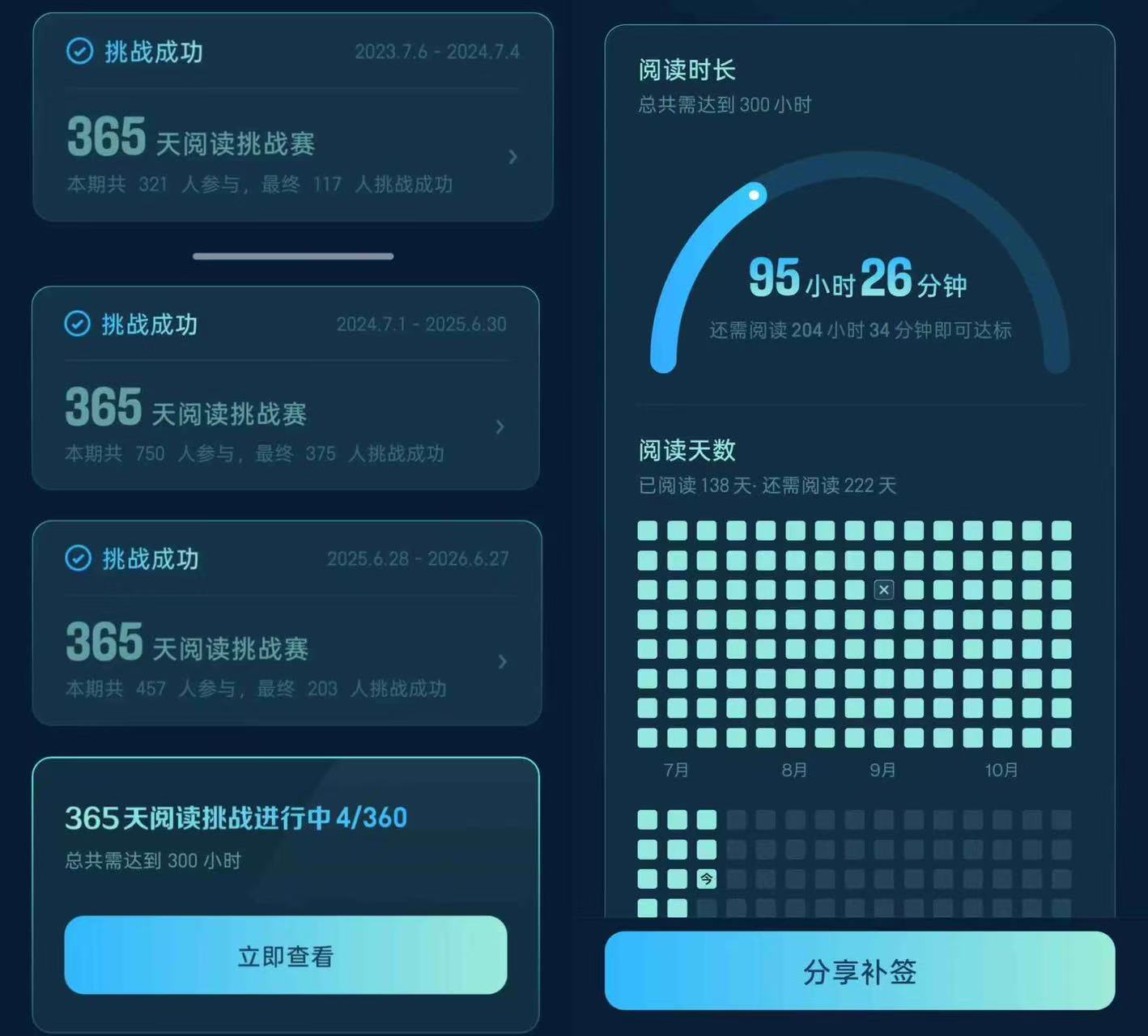
左边是前三次365天阅读挑战的完成记录;右边是最新的挑战进度
我建了一个微信读书分享群,互相交流、分享读书
如果你也想参加,可以在公众号后台回复「读书群」加入,一起读书
也欢迎大家在评论分享越狱后好用的插件、使用技巧、好看的壁纸……
*还未越狱的,关注公众号,回复“越狱”,免费获得教程+加入互助群
*原文链接:Kindle 装上微信读书后,10个常见问题和使用技巧
关于我
旅行、跑步、看书,也喜欢 AI 和数码
🌍 30+ 国家 · 🏅 半马 1h36 | 全马 3h58